Rövidített Vételi Jegy kiállítás (kezelési utmutató).
A VJ8.exe-t elindítva (ikon az asztalon, a demó esetében a program alapból a C:\invodemo\2016 könyvtárba települ) az alábbi főmenü jön fel.
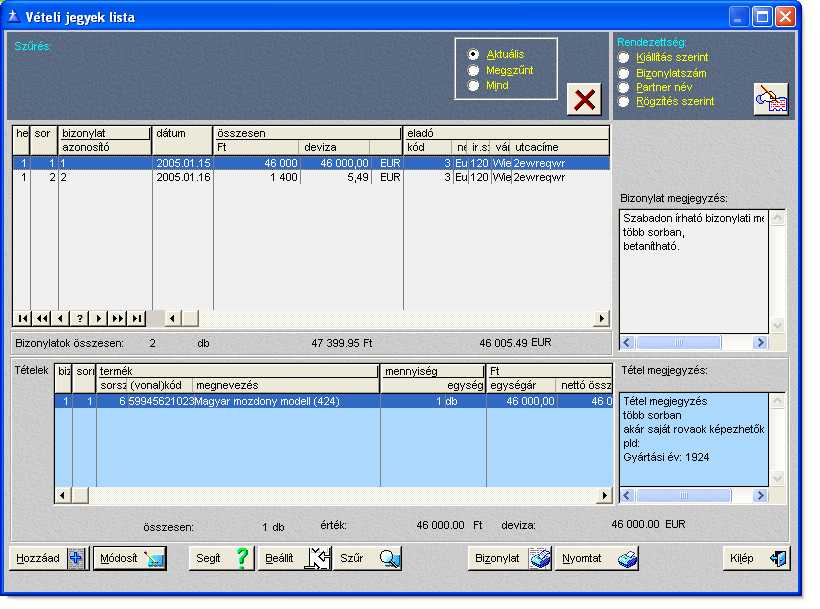
A vételi jegyek gombbal lehet az eddig kiállított bizonylatok listáját bármikor felhozni. Ott lehet hozzáadással újabbat létrehozni.
Vételi jegyek listája.
A vételi jegyek listán láthatóak a korábban kiállított vételi jegyek, itt lehet szűrni is (leválogatni) az eladó szerint vagy időszak szerint illetve ezek kombinációja szerint is.
Alul a gomblistán középen látható a beállít gomb.
Vételi jegy nyilvántartás beállításai.
A beállítás ablakban lehet testreszabni néhány jellemzőjét a nyilvántartásnak.
Így a bizonylat azonosító induló sorszámát és elő és utótagokkal kiegészíteni. Itt lehet megadni egy alapkiegészítő szöveget amit minden vételijegy bizonylat írásakor automatikusan fel fog kínálni a program. Ez lehet valmilyíen törvényi hivatkozástól, garanciális és egyéb szövegekig bármi. Ezt magán a bizonylaton utánna szabadon lehet szerkeszteni, aktualizálni az adott felvásárlástól függően.
itt lehet (jobboldali kis keret ) megadni a bizonylat nyomtatás paramétereit. A típus (itt 3-as -ez VTSZ-szel, egy árral, megjegyzéssel és házipénztár kapcsolattal rendelkezik, de mivel van nyomtatási nézet kép lehetőség így nyugadtan végignézhető mindegyik tipus - jelenleg 3 alaptipus van benne), valamint itt lehet megadni a nyomtatáskori példányszámot is (ez alapból általában 2 - egy saját egy az eladónak).
Attól függően milyen modulok vannak telepítve lehet használni az alábbi beállításokat. Így ha van Házipénztár modul is telepítve be lehet állítani, hogy legyen automatikus kiadási pénztárbizonylat minden vételijegy nyomtatásakor.

Vételi jegy bizonylatfej kitöltése.
A listán a hozzáad gombbal (ALT+H) lehet új vételijegy bizonylatot létrehozni, vagy korábban megkezdett, de be nem fejezett (ki nem nyomtatott) vételi jegyet módosítani a Módosít gombbal (ALT+M).
A bizonylatfej az alapbeállítások szerint automatikusan beáll, felkínálja a szükséges adatokat melyet természetesen szabadon lehet módosítani az igények szerint. Az eladó partner a partner gombbal felhozható listából kiválasztható. Szigorúbb nyilvántartás esetében minden partnert fel kell venni a partner listába (javasolt a név mezőben szerepeltetni a személyigazolvány számot is), így később szűréssel visszakereshető a bizonylata. A kevésbé szigorú változatban létrehoznak a partner listába egy magánszemély nevű partnert és csak itt a bizonylaton írják át a név, cim és igazolvány adatokat. Útóbbi későbbi visszakereshetőség miatt nem javasolt, vagy ha rendszeres eladó akkor minden alkalommal be kellene vinni, míg ha tárolva van a partner listában akkor elég csak kiválasztani legközelebb is.
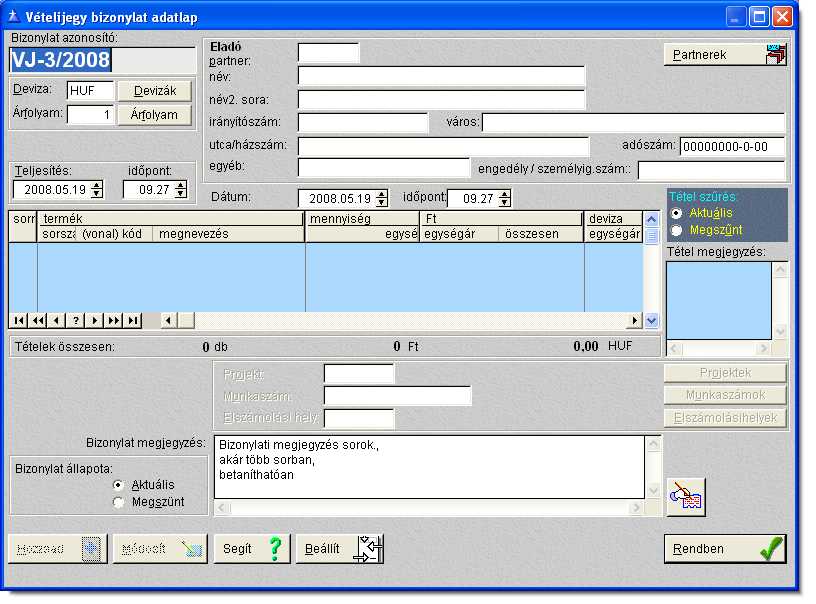
A középső kék tétellistába lehet a partner megadása után (kiválasztás a partnerek listából, ha ott még nincs akkor fel kell venni) balra lent a hozzáad gombbal felvinni hogy miből mennyit ad át az eladó.
Ehhez praktikus a fényképezőgép ikonos terméklistába előre felvinni hogy milyen anyagok felvásárlásával foglalkozik a cég. Ekkor a bizonylat tétel felvitelkor elég csak kiválasztani a megfelelő anyagot és csak a mennyiséget kell hozzá megadni valamint az átvételi egység árat (ez a terméklistában a termék adatlapján megadható ha fix vagy gyakori azonos áras a termék) - termék adatlapot lásd lejebb.
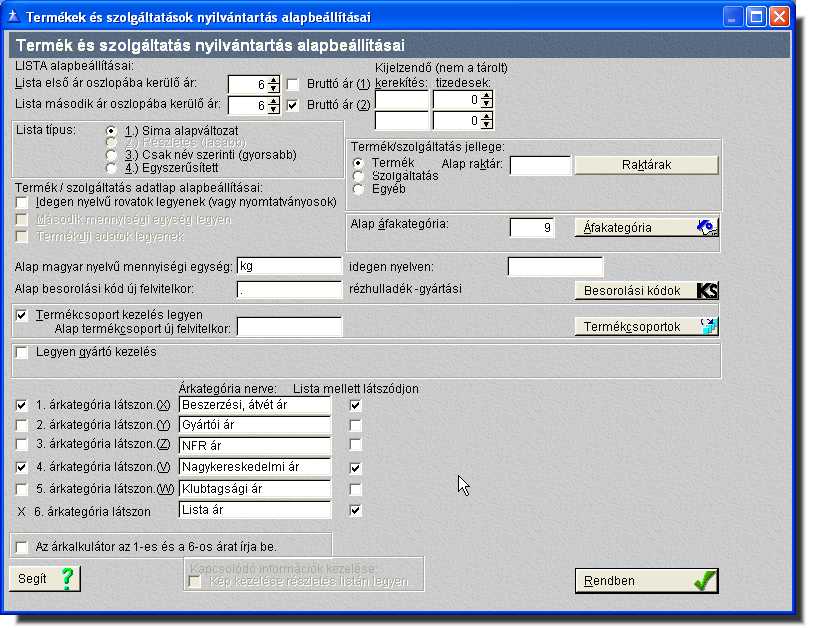
Termék nyilvántartás beállításai.
A terméklistában alul szintén van beállítás gomb így az is tesreszabható. Egy javasolt beállítás látszik a következő ábrán. Itt azonban a lista első oszlop rovatba ehhez képest javasolt beírni az 1-es (beszerzési ár ) jelzést ha fel van töltve az árlista.
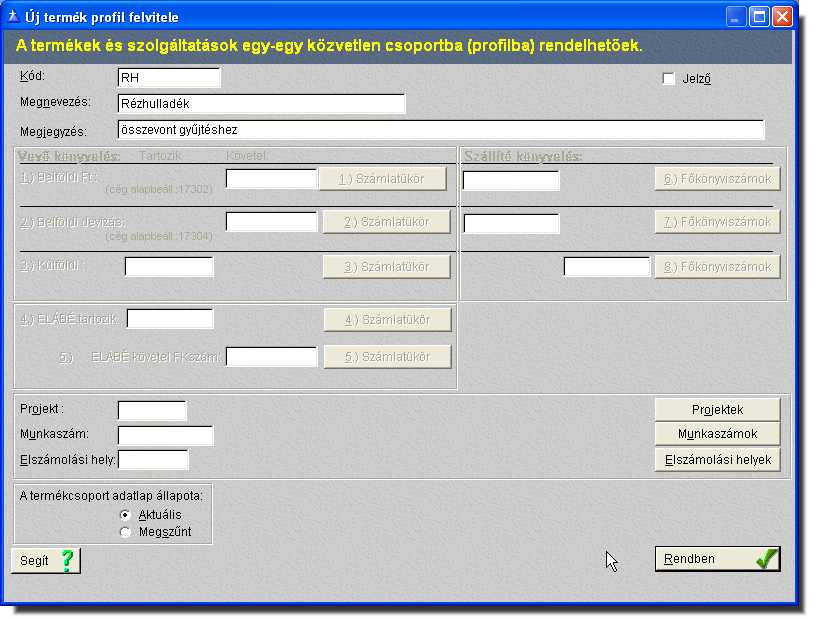
Termék csoportok létrehozása - későbbi analitikákhoz.
A program több tételes analitikát is tud ezek egy részénél kihasználható a termékek csoportosíthatósága. A termékcsoportok listája a nyilvántartások almenüben közvetlenül is elérhető de a beállítás ablakban vagy a termék adatlapján is felhívható és bővíthető igény szerint. Itt a rovatokból semmit nem kell kitölteni csak egy rövid és beszédes kódot (jelek, szünet nélkül minnél rövidebb javasolt csak az angol karakterekből és számokból válogatni) A mintában rézhulladék csoport az RH kódot kapta. Természetesen érdemes előre gondolkodni, hogy évvégén vagy akár évközben a könyvelőnek vagy valamely hatóságnak milyen jelleggű kigyűjtéseket kell csinálni a konkrét anyagokon kivül, mert akkor érdemes arra használni ezt a csoportosíthatóságot.
A kész bizonylatot (minden adatbeviteli ablakot) a jobbra lent található rendben gombbal (ALT+R) lehet befejezni. Egy már kiállított bizonylatról bármikor kérhető másolat (amíg nincs nyomtatva egy zöld ikon jelzi hogy még nem lezárt, nem nyomtatott bizonylat) ezt a bizonylat lista alján lévő Bizonylat nevű nyomtató ikonos gombbal lehet kinyomtatni. Tehát amelyik soron álla kiválasztás a felső bizonylat listán az jelenik meg nyomtatásra. Így egyébként egy már lezárt (nem módosítható)bizonylat részletei is bármikor útólag előhívhatóak.
Maguknak a bizonylatoknak a listája a beállított szűrési feltételek szerint a nyomatt gombbal hívható fel. Ekkor egy összesítő tételsoros listát kapunk amin a bizonylat azonosítók, dátumok és az eladók láthatóak az összeggel.
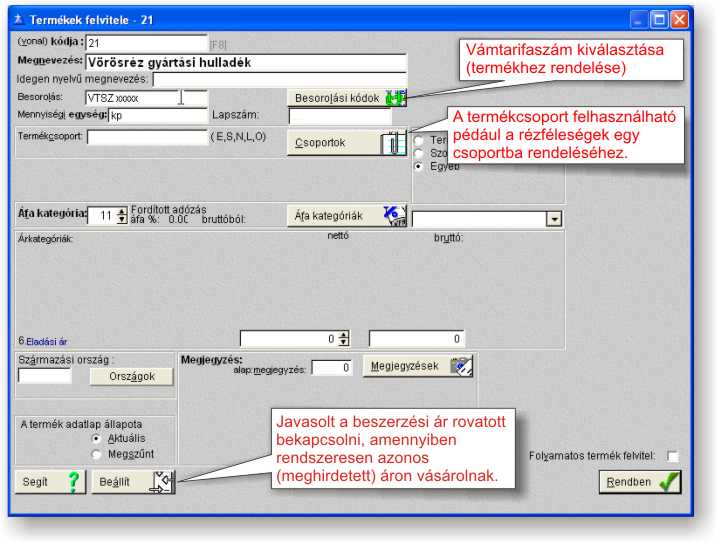
Termék adatlap.
Egyszer kell kitölteni és bizonylaton a tétel adatlapon már csak ki kell választani. Minden itt megadott alapadat, így magától átkerül a tétel adatlapra, azt nem kell rendszeresen felvini.
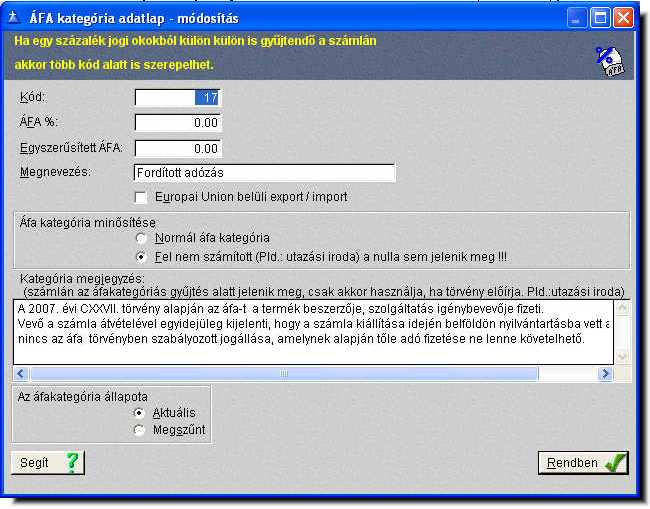
Fordított adózás áfakategóriájának felvitele.
Hulladék felvásárlás esetén kötelező.
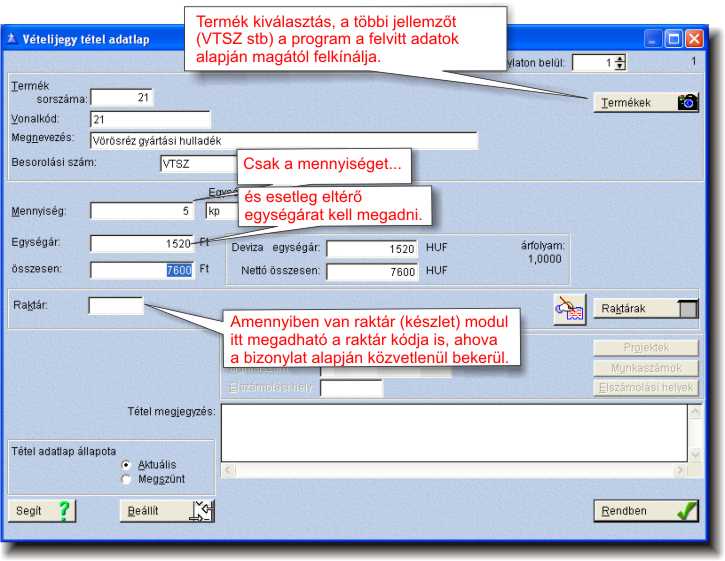
Vételi Jegy tétel adatlap.
A vételijegy kitöltésekor amennyiben már korábban volt az adott termékből, akkor elég a terméklistából kiválasztani és a program a jellemzőit kitölti magától. Ezért elég csak a mennyiéget megadni (amennyiben a termék adatlapon a meghirdetett fix felvásárlási ár is fel volt tüntetve, ettől természetesen az adott bizonylaton el lehet térni) Ha nem csak vételi jegy programot használ, hanem van telepítve raktár modul (pld INVO KERESKEDELEM program), akkor itt mód van egyéb bizonylat kitöltése nélkül közvetlenül raktárra venni. Akár mennyi raktár kezelhető, így lehet veszélyes hulladék (szennyezett), vagy külön rézhulladék, vagy egyéb cimszó alatt praktikusan a tényleges fizikai raktáraknak megfelelően felosztható számú raktár.
A bizonylaton akármennyi tétel lehet.
INVO ügyviteli, pénzügyi, raktár- és rendeléskezelő programcsomagunkkal kapcsolatos kérdésekkel írjon az
info@scander.hu e-mail címre,
rendeléshez keresse fel a www.scander.hu/invo oldalt!
Rendeléssel, éves licenceléssel kapcsolatosan hívja a (+36 1) 429-3200,
program használattal kapcsolatosan
(csak technikai segítségnyújtás) a (+36 30) 755-4453
telefonszámot!